
(Hilfe / 07 / Team)
Team-Mitglieder einladen
und verwalten.
So laden Sie Mitarbeiter ins Partnerportal ein, vergeben die passende Rolle und verwalten Berechtigungen für den gemeinsamen Arbeitsalltag.
Aktualisiert 25. Mai 20264 Minuten Lesezeit
Mehrere Mitarbeiter können parallel mit dem Portal arbeiten. Jeder bekommt einen eigenen Login und eine Rolle, die seine Berechtigungen bestimmt.
Wo Sie die Teamverwaltung finden
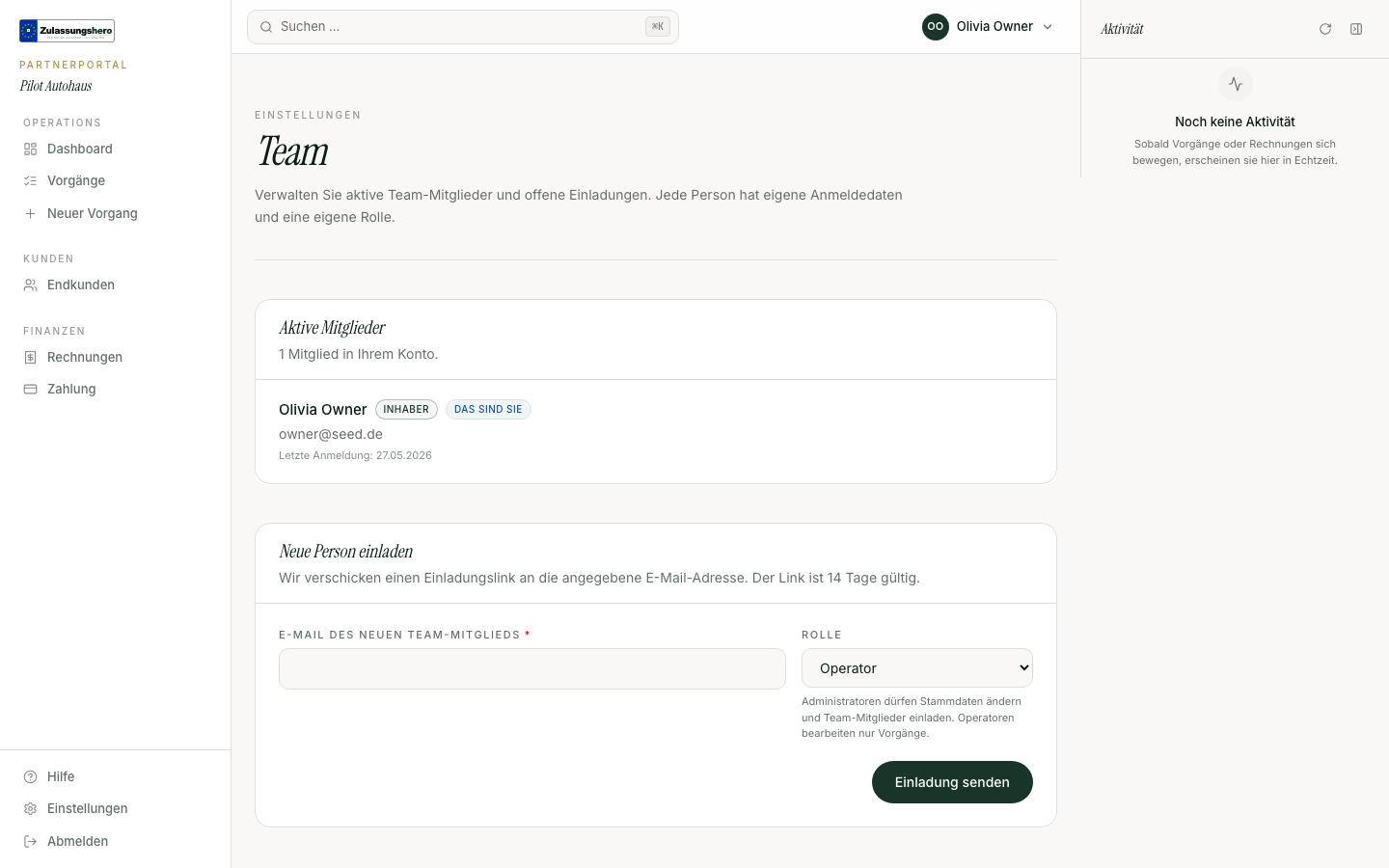
Einstellungen, dann Team. Dort sehen Sie alle Mitglieder Ihrer Organisation, deren Rollen und können neue einladen oder bestehende entfernen.
Die drei Rollen
- OWNER
- Voller Zugriff auf alles. Inklusive Vertrag, Rechnungs- und Bankdaten, SEPA-Mandat. Kann andere Rollen ändern und Mitglieder entfernen. Pro Organisation genau ein OWNER.
- ADMIN
- Voller operativer Zugriff plus Team-Verwaltung. Kann OPERATOR einladen und entfernen. Kann keine Vertragsdaten ändern und keine anderen OWNER oder ADMIN entfernen.
- OPERATOR
- Tagesgeschäft: Endkunden anlegen, Vorgänge starten, Verimi durchführen, Rechnungen einsehen. Kann keine Teammitglieder einladen oder entfernen. Standard-Rolle für Mitarbeiter im Empfang oder in der Werkstatt.
Einladung verschicken
- 01
Mitglied einladen klicken
In der Team-Liste rechts oben auf „Mitglied einladen“. Es öffnet sich ein kleines Formular.
- 02
E-Mail und Rolle wählen
E-Mail-Adresse des Mitarbeiters eingeben, Rolle auswählen. Per Default OPERATOR.
- 03
Magic-Link wird verschickt
Das eingeladene Mitglied bekommt sofort eine E-Mail mit einem Aktivierungs-Link. Klick auf den Link erstellt das Konto und führt direkt in das Portal.
Mitglied entfernen
Per Klick auf die drei Punkte neben einem Mitglied erscheint die Option „Aus Team entfernen“. Bestehende Vorgänge bleiben unverändert. Der Zugang zum Portal ist sofort gesperrt.